

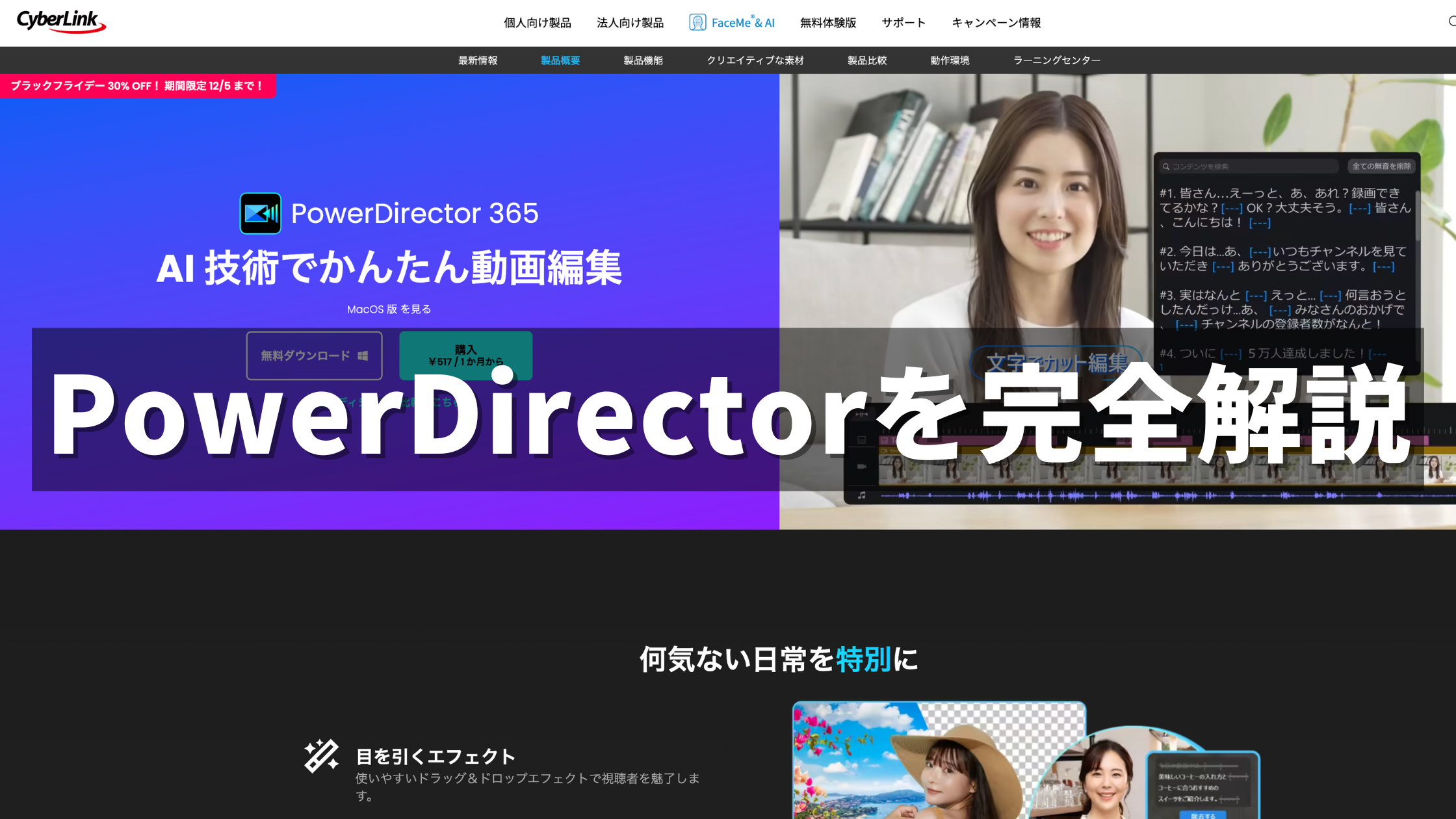
PowerDirectorの契約を考えている….。PowerDirectorについてもっと詳しく知りたい…。
本記事はPowerDirectorについて、こういった疑問を抱えている方向けとなります。
動画編集ソフト選びに失敗しないためにも、PowerDirectorの契約をする前にしっかりと内容を理解した上で契約しましょう。
PowerDirectorは無料体験版をダウンロードして使えますので、まずは気軽に無料体験してみるのがおすすめです。
PowerDirectorがおすすめな方
- Mac・Windowsで動画編集したい方
- 動画制作・動画編集初心者の方
- SNSに投稿する用の動画を作りたい方
- 操作が簡単で手軽にオシャレな動画制作をしたい方
- できるだけ高品質で安い動画編集ソフトを使いたい方
\無料で始める/
PowerDirector365とは
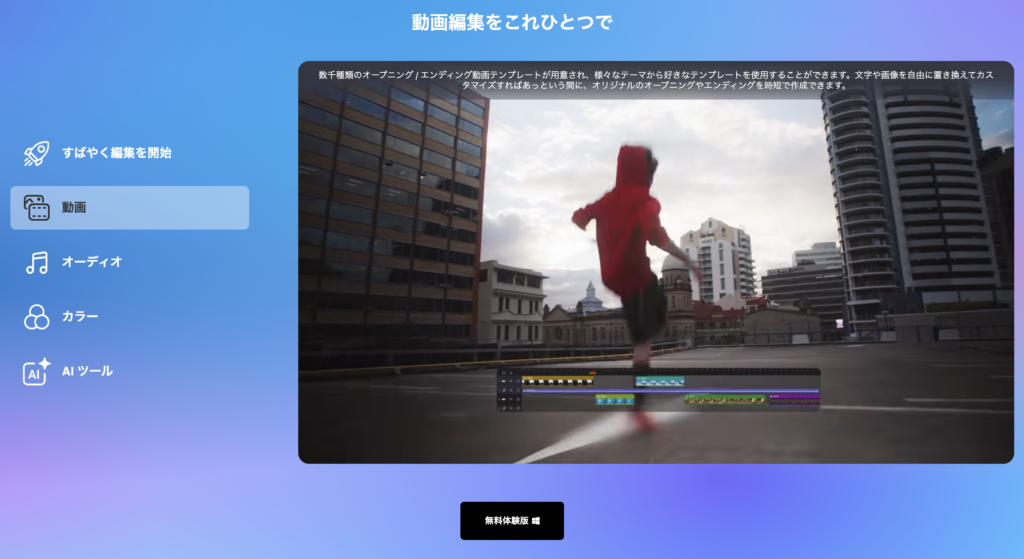
PowerDirector(パワーディレクター)は、CyberLink Corporationが開発したビデオ編集ソフトウェアです。
4Kおよび360度ビデオにも対応し、使いやすさと高度な機能の組み合わせが特徴です。YouTube、Instagram、TikTok、趣味の動画制作に適しています。
PowerDirectorには、最先端のAIツールが導入されており、画像生成、ステッカー、動画アニメ化、字幕作成、読み上げ音声、顔ぼかし、オブジェクトの追従エフェクトをすぐに作成できます。
数1,000ものプロフェッショナルによってデザインされた無限のクリエイティブアセットがありますので、タイトル、トランジション、テンプレート、ストックコンテンツで、自由で楽しい動画制作が可能です。
PowerDirector365の特徴
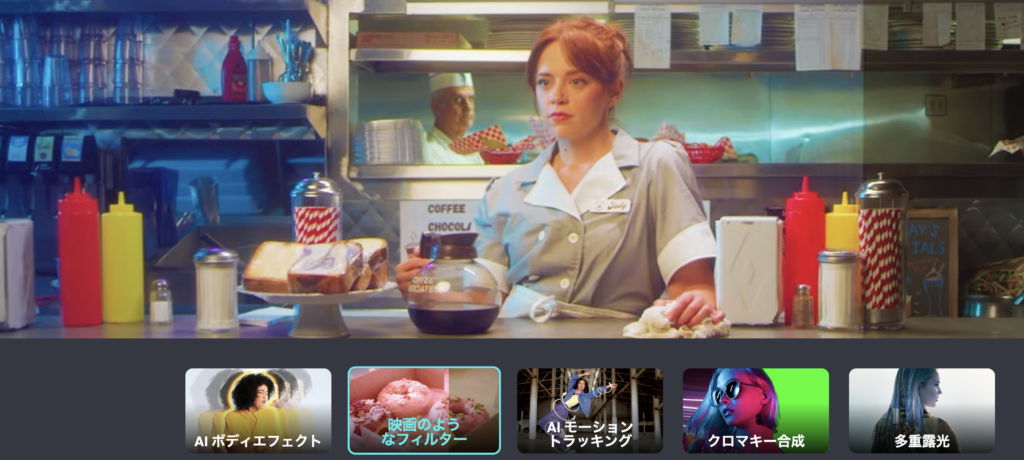
PowerDirectorは豊富な機能を備えた動画編集ソフトです。
- 直感的なUIで使いやすい
- 高度な編集ツールと最先端のAI動画編集
- モーショングラフィックスとタイトルテンプレート
PowerDirectorは直感的なインターフェースを提供し、動画編集の初心者から経験豊富なYouTuberの方まで広く利用されています。
PowerDirectorは基本的な編集ツールから高度な特殊効果まで、多様な編集機能を提供します。クリップのトリミング、カット、分割、結合などの基本的な編集機能に加えて、豊富なエフェクトやトランジションが利用可能です。
ソフトウェアにはモーショングラフィックスやタイトルテンプレートが組み込まれており、プロフェッショナルな見栄えのタイトルやテキストを追加できます。美しいタイトルやテキストエフェクトを簡単に作成しビデオに追加できます。
PowerDirectorはクオリティの高いビデオ制作を目指す動画クリエイターやこれからSNSに投稿する動画コンテンツを作りたい動画初心者におすすめの動画編集ソフトです。
\無料で始める/
PowerDirector365の料金
| プラン | 12ヶ月プラン | 1ヶ月プラン |
| PowerDirector 365 Windows版 | 2,480円/月間 | |
| PowerDirector 365 Mac版 | 2,480円/月間 |
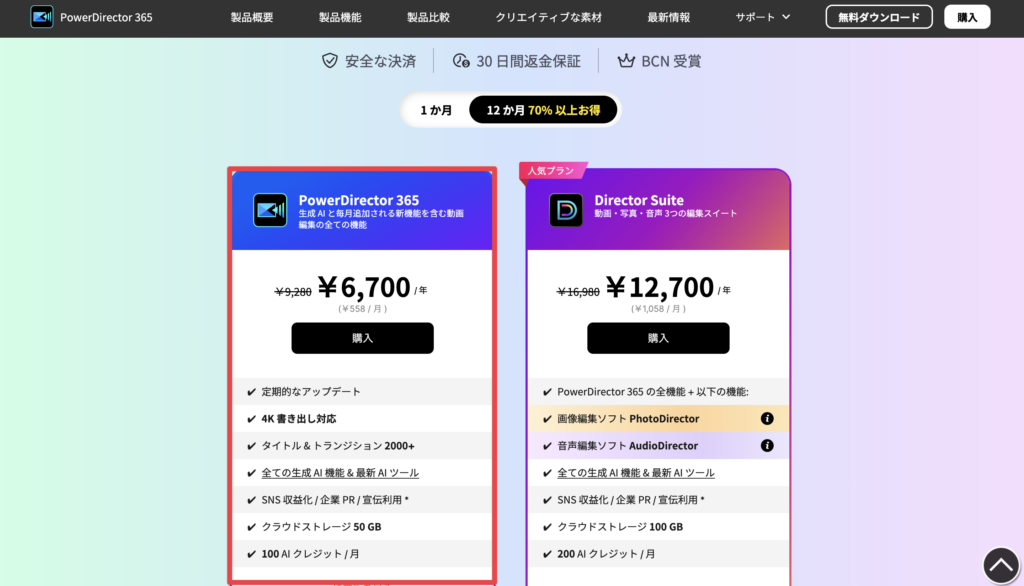
PowerDirectorの料金は、年間6,700円です。最新のお得な料金のリンクを本記事に掲載しています。
PowerDirectorはWindows版とMac版ともに同じ料金です。
PowerDirector 365はサブスクリプションで、サブスクリプション期間中にPowerDirector 365を使用できます。 通常は月額または年額の支払いがあり、ソフトウェアのアップデート、新しいエフェクトや機能の追加、クラウドサービスの利用などが含まれます。
サブスクリプションプランや特別なセールが提供されることもありますので、ウェブサイトでの確認が重要です。現在PowerDirector 365はセール中となっています。
\無料で始める/
PowerDirector365の無料版との違いは?
| 無料版 | PowerDirector 365(有料) | |
| ロゴ透かし | 動画の右下に「PowerDirector」のロゴが自動挿入され、消せない。動画の最後にもテロップが入る | なし |
| 使用期間 | インストールから30日間のみ | 契約中は無制限 |
| エフェクト・テンプレート | 数が少ない | フル利用可能 |
| 商用利用 | 向いていない(ロゴが入るため) | 可能 |
| 4K・H.265などの高画質出力 | 制限あり | 可能 |
PowerDirectorは無料版でも有料版と同じ編集画面・同じ基本機能が使えます。
しかし無料版は出力した動画の右下に消せない「PowerDirector」ロゴが入り、最後にテロップも追加されます。長く使う上では致命的なデメリットです。
使用期間はインストールから30日間のみ。
エフェクトやテンプレートの数が少なく、ShutterstockやGetty Imagesの素材は書き出しできません。4KやH.265などの高画質出力、AI機能、クラウド連携にも制限があります。
有料版のPowerDirector 365はこれらの制限がすべて解除され、年間プランは6,700円(税込)。30日間の返金保証付きです。
PowerDirector365の商用利用
PowerDirectorの商用利用について以下のことが可能です。
- YouTubeに作品をアップロードして収益化する
- ソーシャルメディアプラットフォームに作品をアップロードして、商品やサービスを宣伝する
- 作品をウェブサイトにアップロードして、会社や商品を紹介する
- 展示会など公共の場所で作品を展示して、商品やサービスを紹介する
- 無償のオンライン授業で作品を使用する
- 「ビデオ to フォト」 機能で入手した素材画像を使用せずに、PhotoDirector で作成した静止画像を販売する
PowerDirector公式サイトにも商用利用について掲載されており、安心して動画制作できます。
PowerDirector365の評判・口コミ
PowerDirectorは一般的にビデオ編集ソフトウェアとして広く利用され、その評判は簡単にオシャレな動画編集ができるという好意的なものが多いです。
PowerDirectorの口コミで多いのが大きく以下3つです↓
- 動画編集のUIが使いやすい
- 編集機能が豊富
- 定期的なアップデートがあるので安心
PowerDirectorは動画初心者から仕事で使う動画クリエイターまで幅広い層に対応しており、使いやすいインターフェースが好評です。
直感的なデザインとドラッグアンドドロップの操作が、ユーザーが簡単かつ迅速に編集作業を行えるようにサポートされています。
PowerDirectorは高度な編集機能や多彩なエフェクト、トランジションを提供しており、クオリティの高い動画制作が可能。プロフェッショナルな編集者も十分に満足できる機能が備わっています。
最新のビデオテクノロジーに対応しており、高解像度のビデオや360度ビデオを編集する際にも適しています。
PowerDirectorは他のプロの編集ソフトウェアに比べて比較的手頃な価格で提供されているため、予算の制約のあるユーザーにもアクセスしやすいです。
そしてCyberLinkはPowerDirectorに定期的なアップデートを提供しており、新しい機能や改善が追加されているので長く安心して利用できる動画編集ソフトです。
 久保直之
久保直之私がPowerDirectorを使用したレビューとして、豊富なビデオエフェクト、編集ツール、映像の補正、オーディオ編集の動画制作において重要な機能が豊富に取り揃えられていて、他の動画編集ソフトと比較して、操作性がとても簡単だなと感じました。
料金も低価格なのでこれから動画編集を始めようとしている動画初心者の方におすすめです。
PowerDirectorのデメリットとしては、契約して使用できるPCが1台のみという点です。
PowerDirector365の使い方
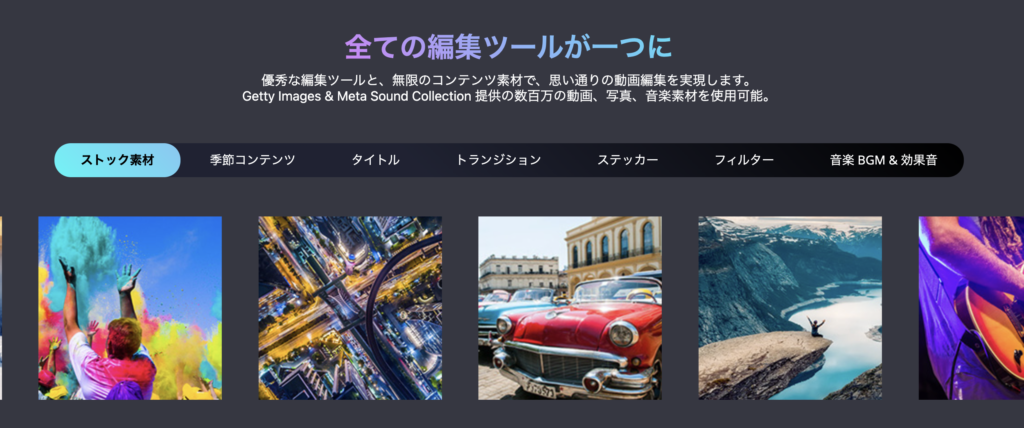
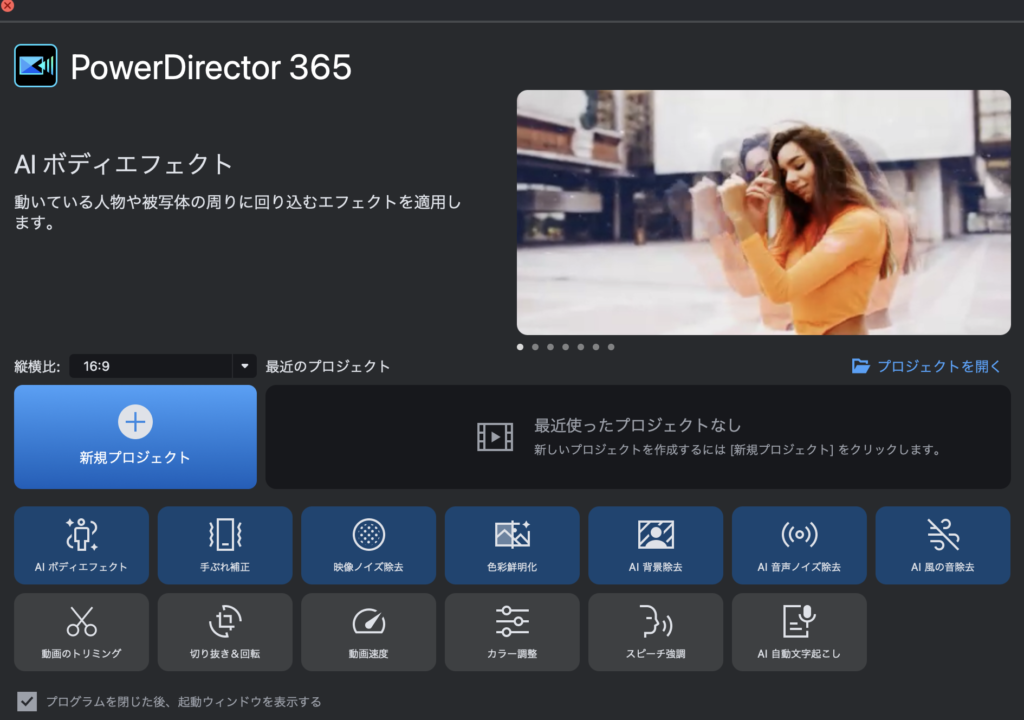
PowerDirectorの使い方について簡単に説明します。
PowerDirectorを起動し、「新規プロジェクトの作成」をクリックします。プロジェクトのプロパティを設定し、縦横比、解像度、フレームレートなどを指定します。
プロジェクトに使用するメディア(動画、画像、音声など)をインポートします。インポートしたメディアはメディアライブラリに表示されます。
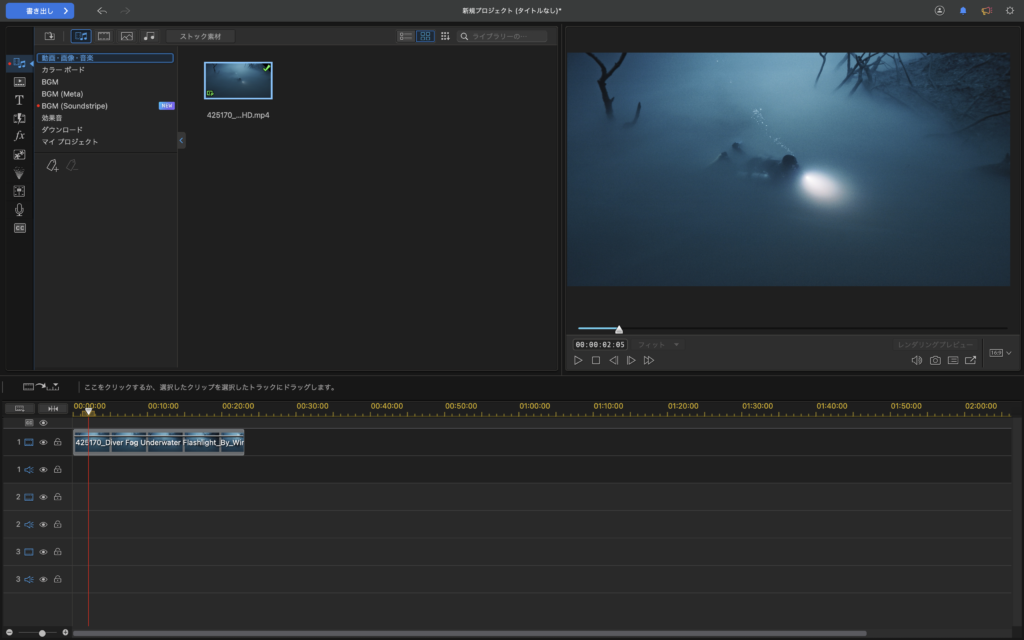
メディアライブラリから使用したいメディアを選択し、タイムラインにドラッグアンドドロップします。メディアはタイムライン上に配置され、ここで編集作業が行われます。
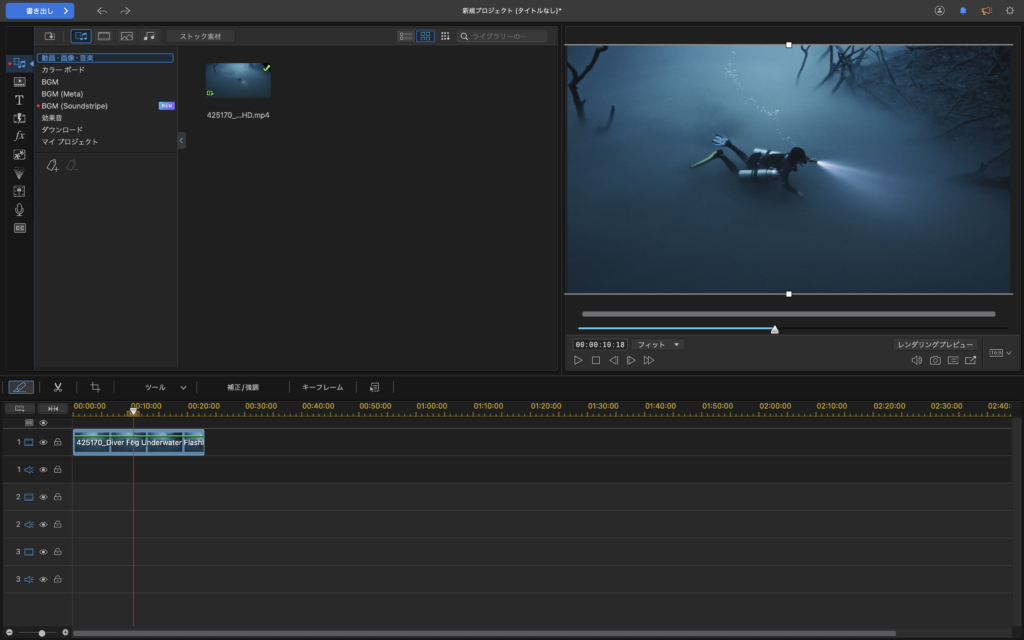
クリップのトリミング、カット、分割、結合など基本的な編集操作はタイムライン上で行います。カットやトリミングはクリップを選択し、適切な操作を選択して実行します。
タイムライン上でクリップを選択し、エフェクトやトランジションをメニューから選択して追加します。プリセットやカスタム設定を使用して、ビデオに特殊な効果を追加できます。
PowerDirectorにはYouTuber用のテキストアニメーションなどが豊富に取り揃えられています。
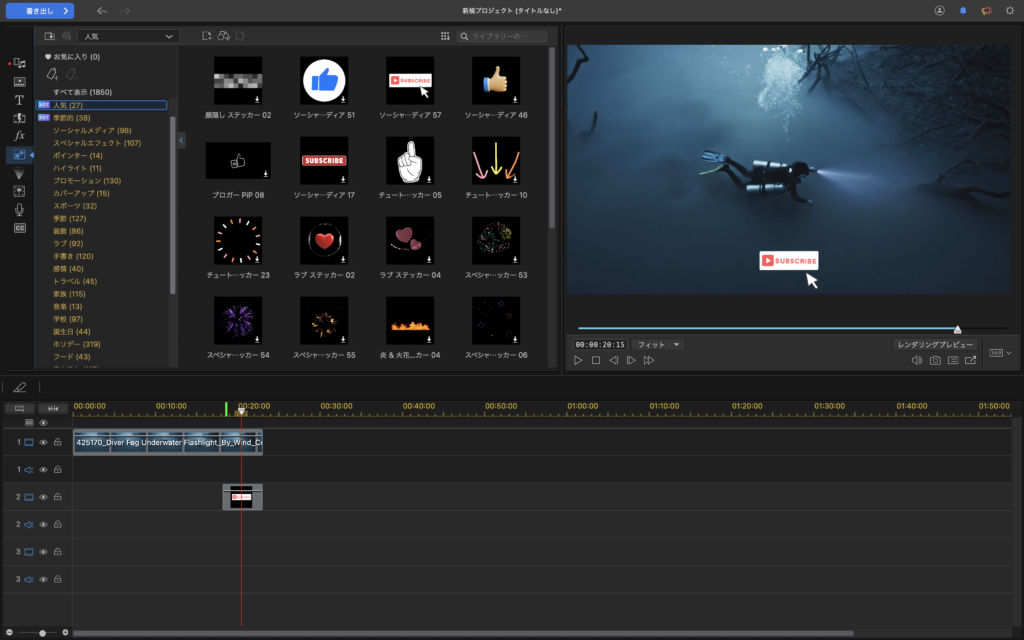
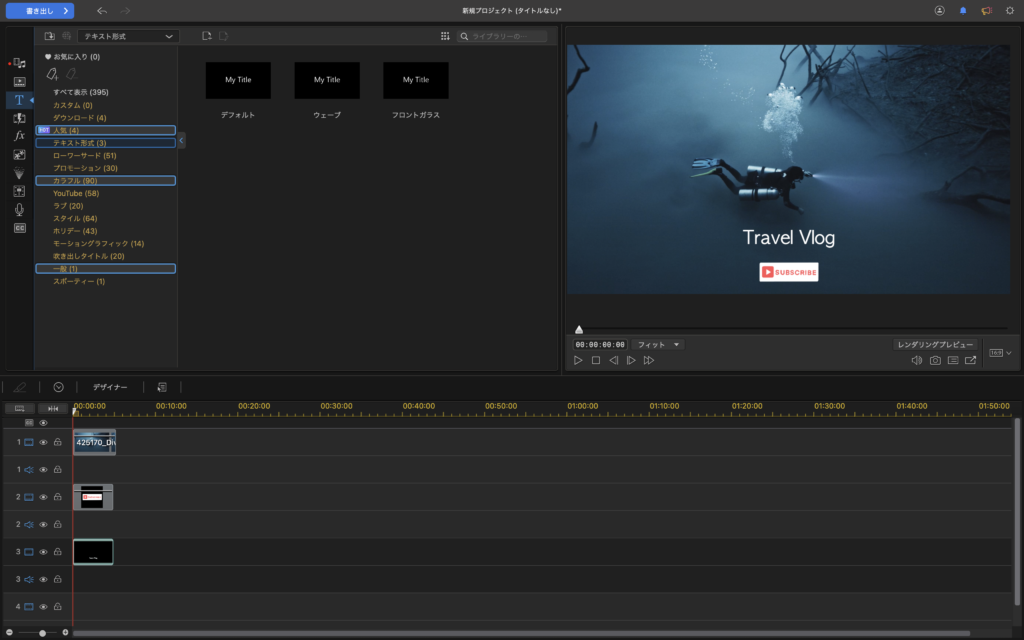
タイトルやテキストを挿入するには、メニューからタイトルオプションを選択し、プリセットから選んだり、カスタマイズしたりします。
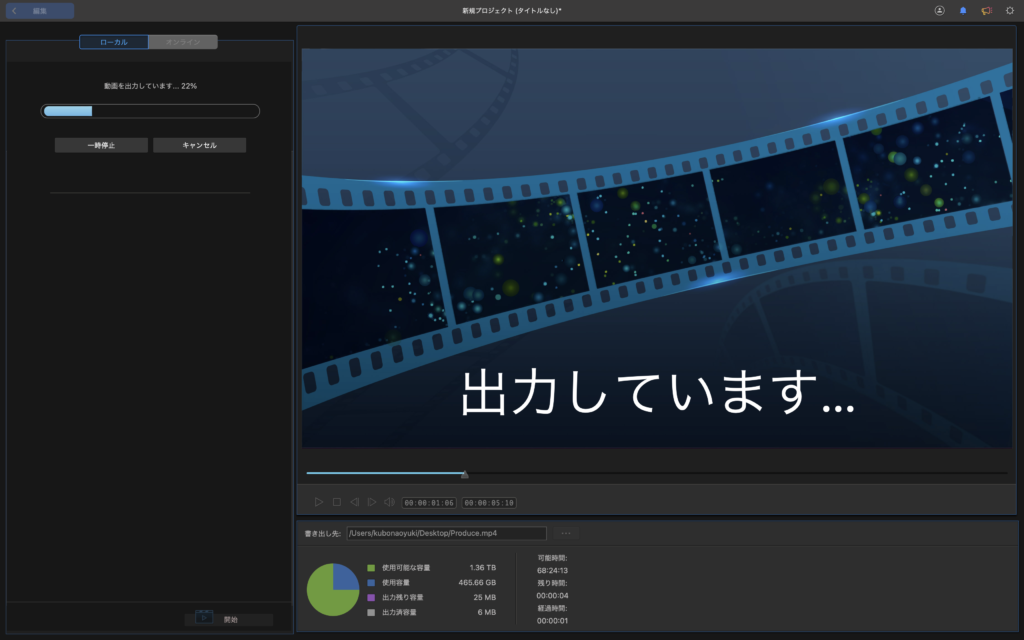
編集したプロジェクトをプレビューし、納得がいけばエクスポート(保存)します。エクスポートオプションでは、出力形式や解像度、ビットレートなどを指定できます。
これは基本的な手順であり、PowerDirectorには多くの高度な機能が含まれています。
今回作成した簡単な動画の一部です。PowerDirectorにはお洒落なテキストアニメーションや手フェクトが豊富に取り揃えられています↓
PowerDirectorがおすすめな方
- Mac・Windowsで動画編集したい方
- 動画制作・動画編集初心者の方
- SNSに投稿する用の動画を作りたい方
- 操作が簡単で手軽にオシャレな動画制作をしたい方
- できるだけ高品質で安い動画編集ソフトを使いたい方
\無料で始める/
コメント
コメント一覧 (1件)
いつも快適に使わせていただいてます!ありがとうございます!私はスマホしか無いのですが、パンアンドズームの項目が急に無くなり、アナログ人間な為、困っていますどうすればまた使えるようになりますか?