「Topaz Photoの購入を検討しているけど、もっと具体的にどうな写真編集ができるのかを詳しく知りたい…。どんな写真編集にTopaz Photoはおすすめなのかを知りたい…。」
こういった疑問にTopaz PhotoのPCアプリの写真編集画面を見ながら回答していきます。
本記事に購入する際の注意点も解説しており、すべて読めばTopaz Photoがあなたに合った写真編集ソフトかどうかがわかるようになるので、購入時の失敗を防ぐことができます。
Topaz Photoには無料トライアルがあるので、まずは気軽にどんな写真編集ソフトなのかを試してみるのがおすすめです。
(※無料トライアルではエクスポート機能(写真の書き出し)は利用できません。)
Topaz Photoがおすすめな方
- 写真のノイズ除去をしたい方
- 失敗した写真にフォーカスを合わせたい方
- 写真のディテールを鮮明にシャープにしたい方
- 風景写真・動物写真・ポートレート写真の編集をする方
- Lightroom、Lightroom CC、PhotoShopと併用してTopaz Photoを使いたい方
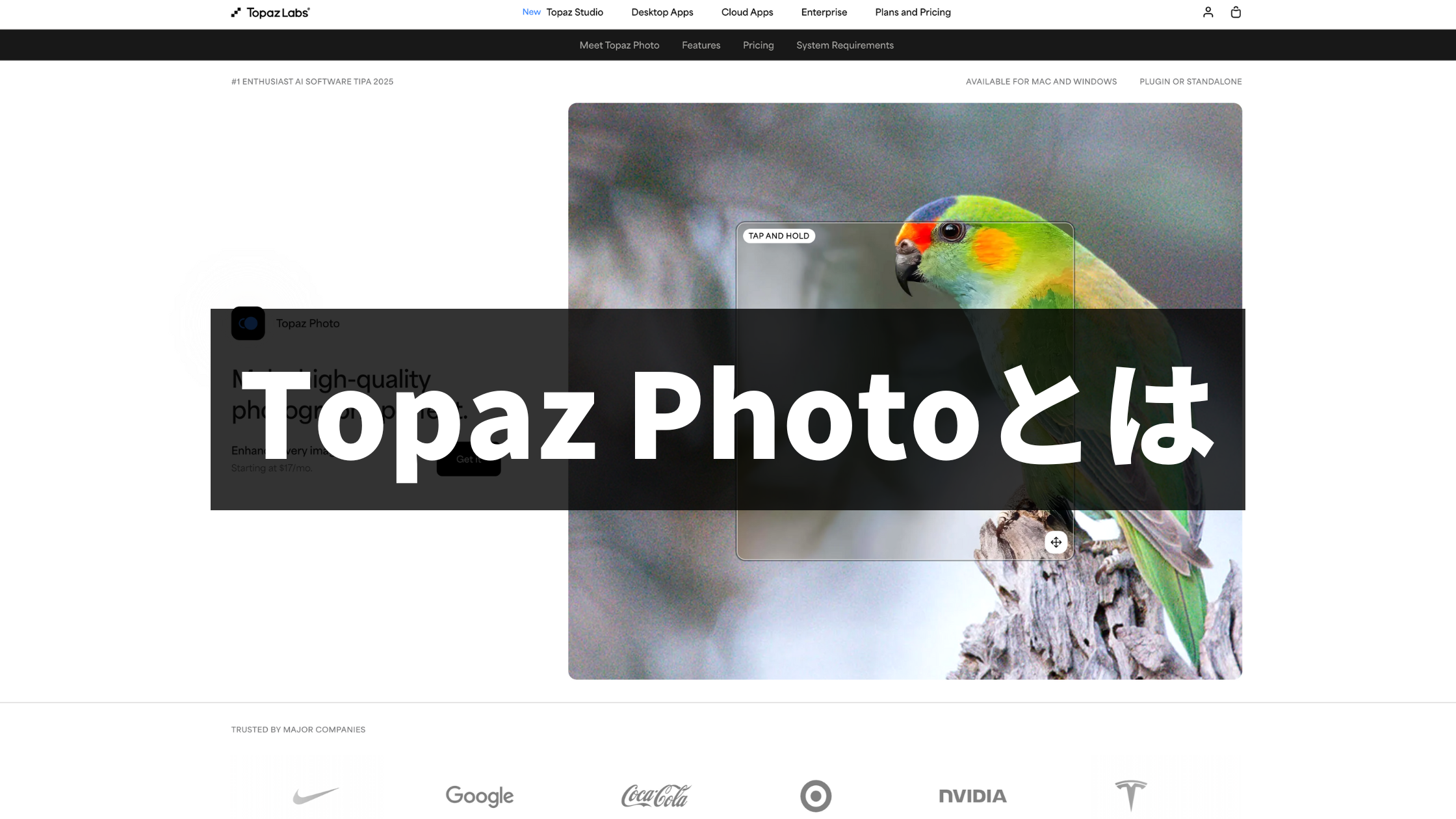
Topaz Photoとは
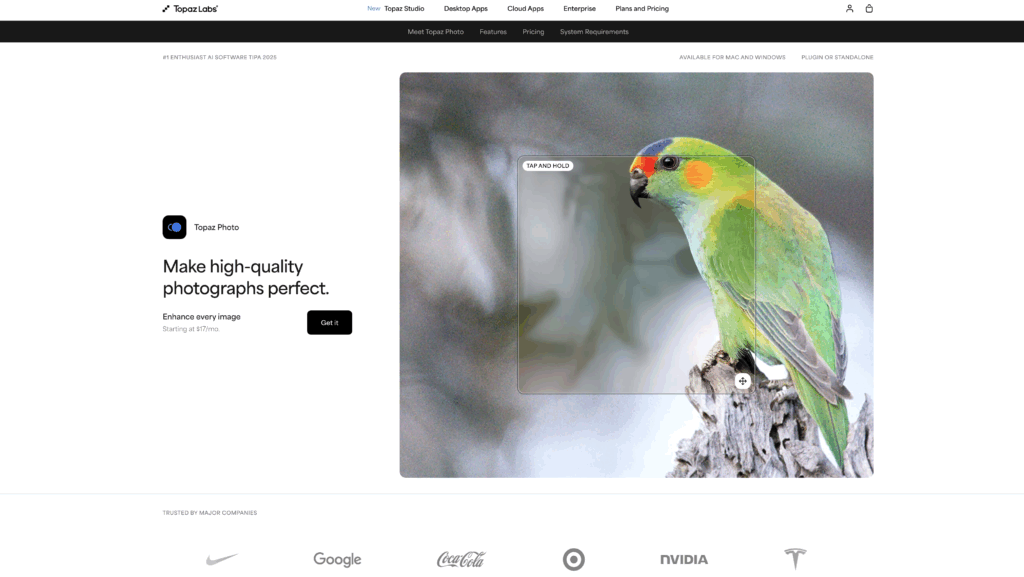
Topaz Photoは、アメリカのTopaz Labs社が開発したAI搭載の画像編集ソフトです。
100万人以上のユーザー(Google、Nvidia、NASAのチームを含む)を抱え、10億枚以上の写真や動画の画質を最大限に高めるのに役立つAIを駆使した写真編集ソフト(Photo AI、Gigapixel)や動画編集ソフト(Video AI)を提供しています。
Topaz Photoには写真の画質を向上させるための機能が搭載されており、ノイズ除去、シャープ化、アップスケーリング(高解像度化)の分野においてとても使いやすく、他の画像編集ソフトと比較して高い性能を取り揃えています。
風景写真・動物写真・ポートレート写真において、特定の編集機能である「ノイズ除去」、「シャープ化」、「アップスケーリング(高解像度化)」を使いたい方にTopaz Photoはおすすめです。
Topaz Photoの料金
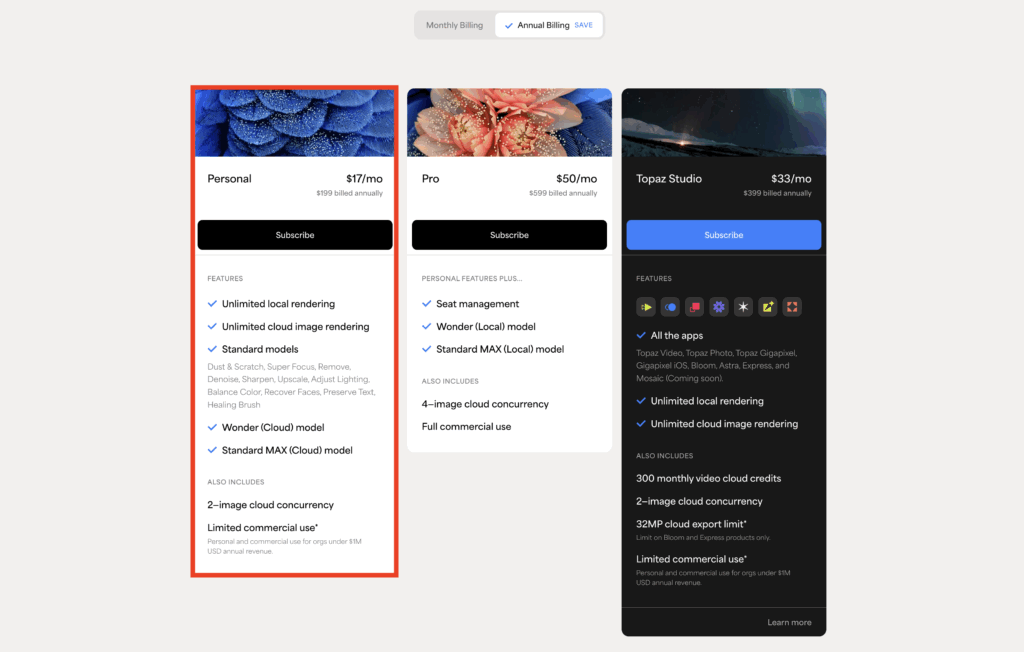
Topaz Photoの料金はPersonalプランが$199/年間です。
月間プランもありますが、$39/月となるので割高です。月間プランの購入時に「Save with annual commitment」にチェックマークをしておくと、$21/月の1年プラン($252/年間)になってしまうので注意してください。
そのためTopaz PhotoのPersonal年間プラン$199が一番お得です。
Personalプランでは個人利用と商用利用($1Mまで/年間)が可能となります。
基本的に「個人の方」や「フリーランスの方」が購入する場合は、Topaz PhotoのPersonalプランがおすすめです。
Topaz Photoの特徴・機能
- 写真の品質を向上するAIを駆使した画像編集ソフト
- AIによる自動補正(Autopilot)が便利
- ノイズ除去・シャープ化・高解像度化の写真編集におすすめ
写真の品質を向上するAIを駆使した画像編集ソフト
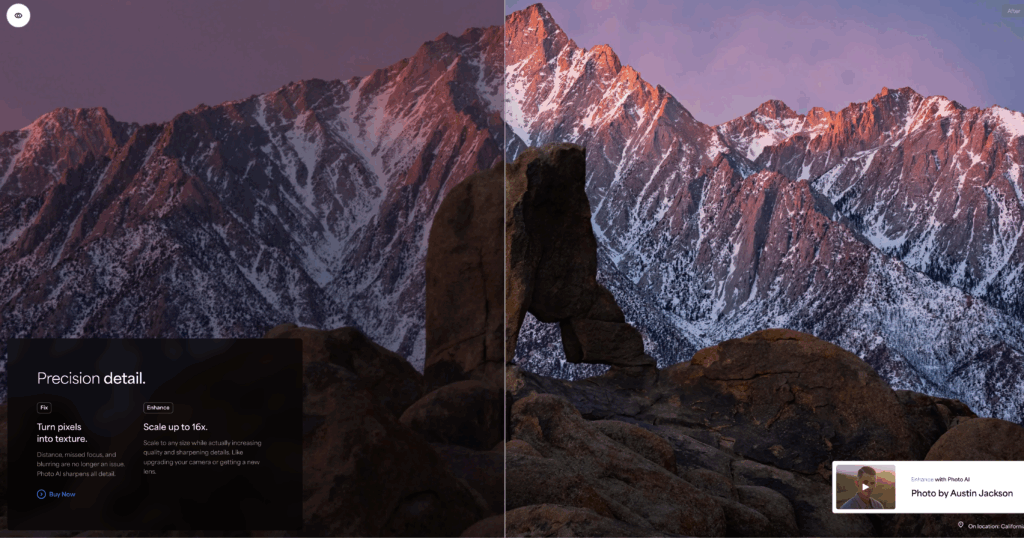
Topaz Photoは写真のクオリティを向上することのできるAIを駆使した画像編集ソフトです。
写真初心者というよりも、日々の写真ライフにおいて定期的にLightroom、Lightroom CC、PhotoShopで写真編集を行っているプロの写真家・アマチュア写真家向けのソフトとなります。
Lightroom、Lightroom CC、PhotoShopのアドオンのソフトとしてTopaz Photoを活用することでフォーカス・ディティール面においてより鮮明な写真編集が可能となります。
AIによる自動補正(Autopilot)が便利
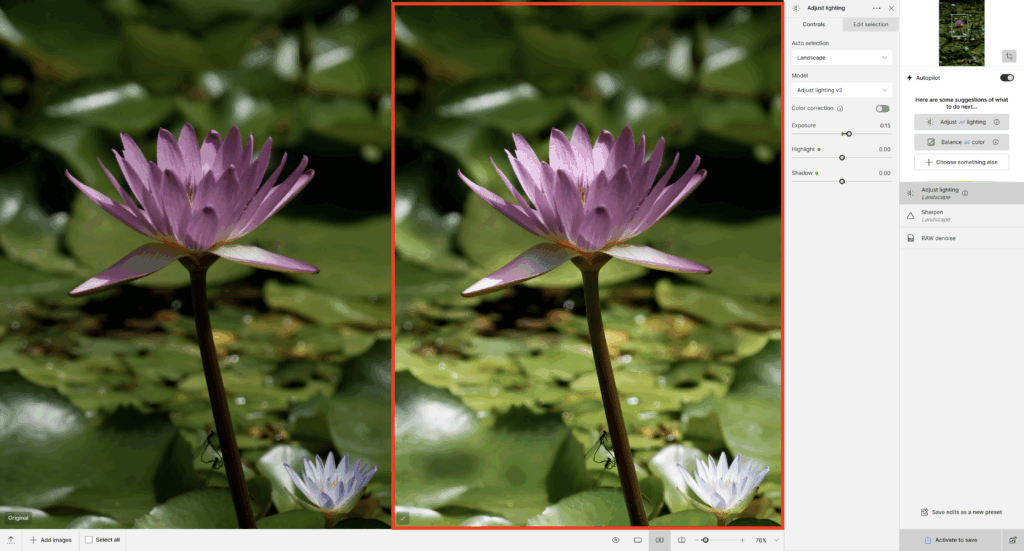
Topaz Photoの写真編集ソフトでは写真をアップロードするだけでAIによる自動補正(Autopilot)をしてくれます。
他にも数多くのAIを使った写真編集ソフトがありますが、Topaz Photoはノイズ除去とシャープ化の精度が他社と比較してとても高いです。
上記の花の写真を見ていただければわかる通り、アップロードしただけでここまで写真が自然に鮮明になるのは魅力的なポイントとなります。
ノイズ除去・シャープ化・高解像度化の写真編集におすすめ
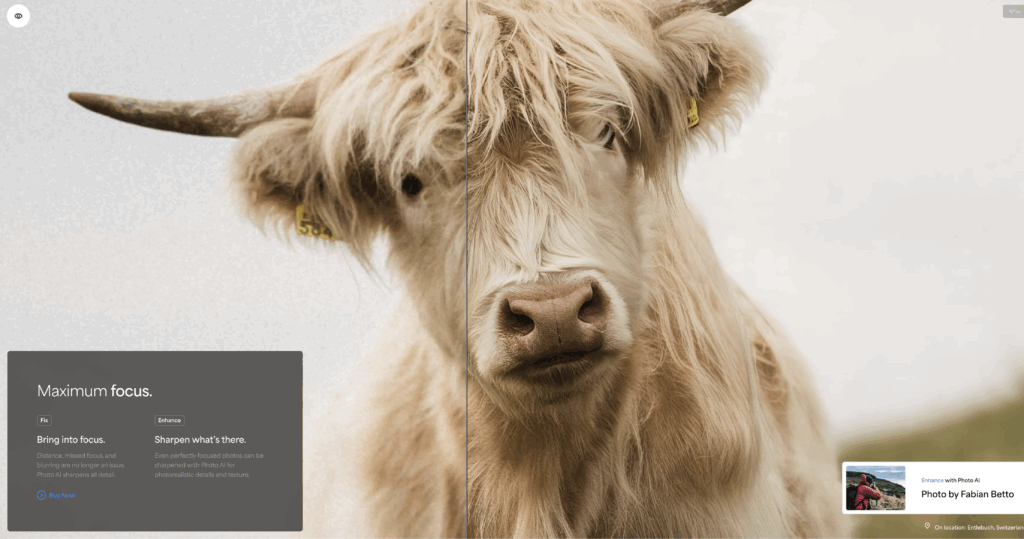
Topaz Photoは全ての写真編集においておすすめというわけではありません。
しかし使用用途を決めることで、あなたの日々の写真編集のクオリティをより自分の理想に近づけることができます。
特に、高感度(高ISO)で撮影した画像や写真が暗かったり、カメラの設定ミスによって生じるノイズのノイズ除去、ピントが若干ズレている写真にシャープ化、そして解像度が低い場合に高解像度化をする、といったように目的を決めてTopaz Photoを利用することでより力を発揮してくれる写真編集ソフトです。
Topaz Photoの使い方
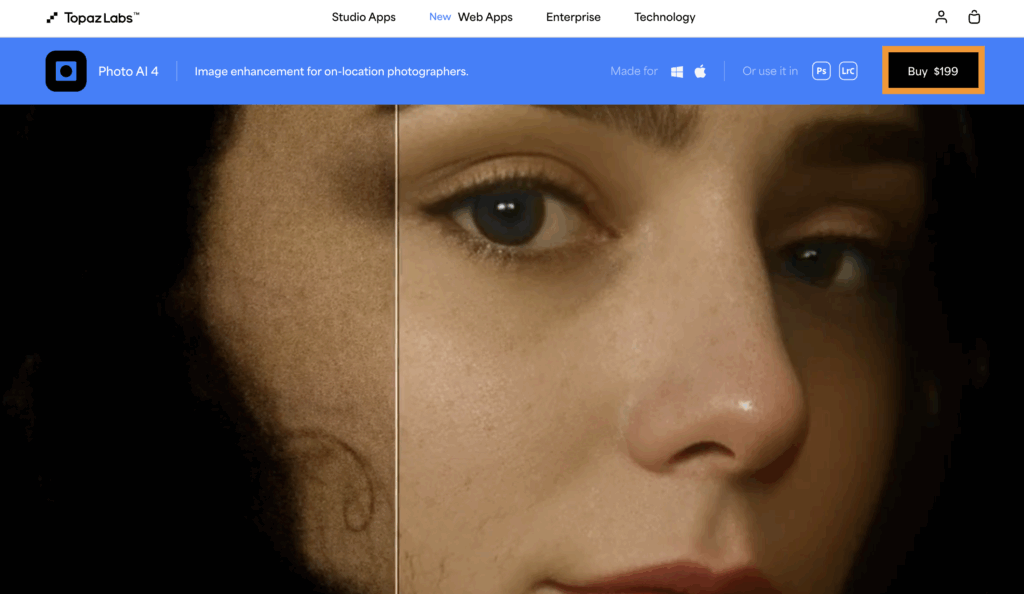
まずはTopaz Photoを購入するために「Buy $199」をクリックします。
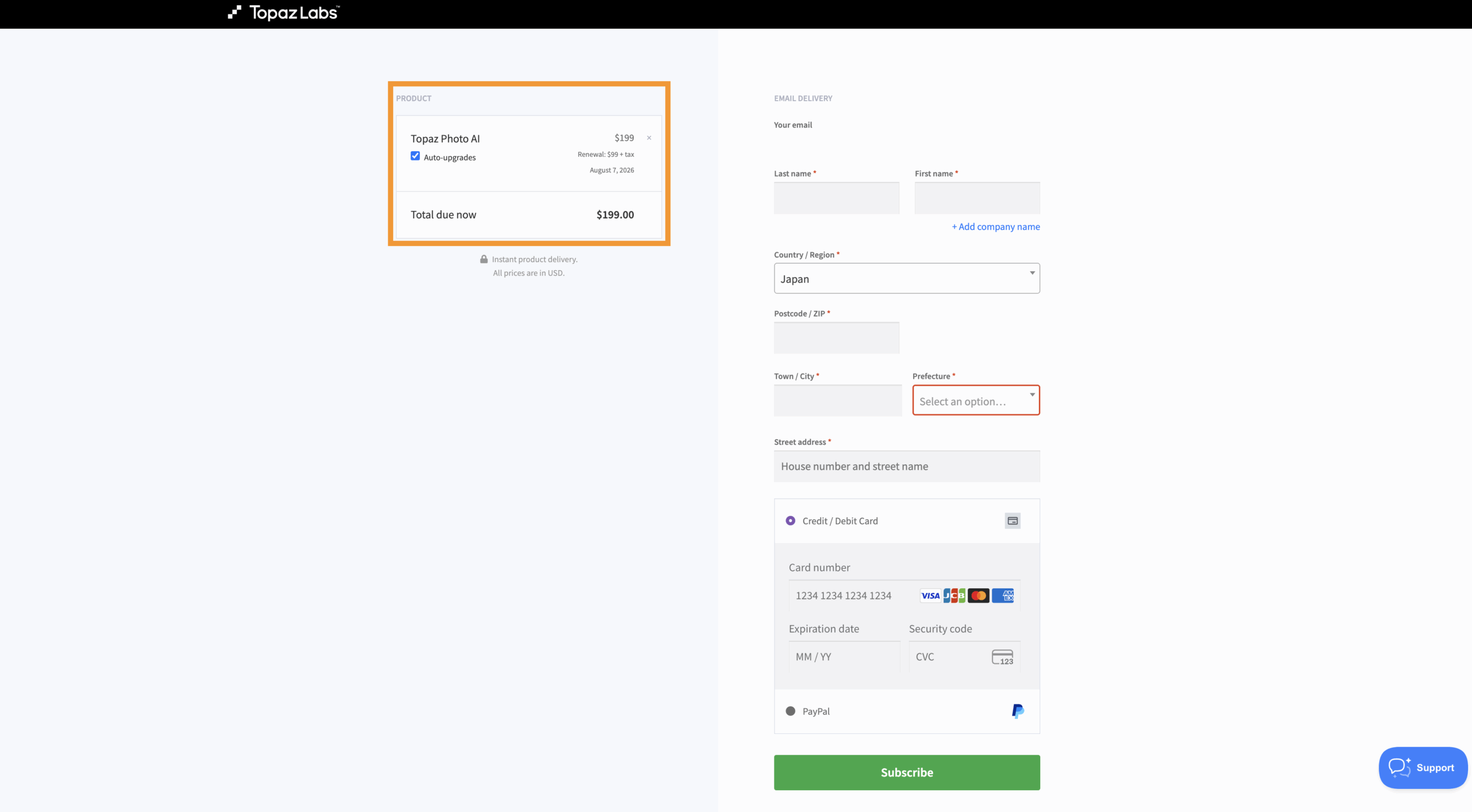
注文内容を確認して、名前、住所、支払い情報(クレジットカード、PayPal)を入力して、「Subscribe」をクリックします。
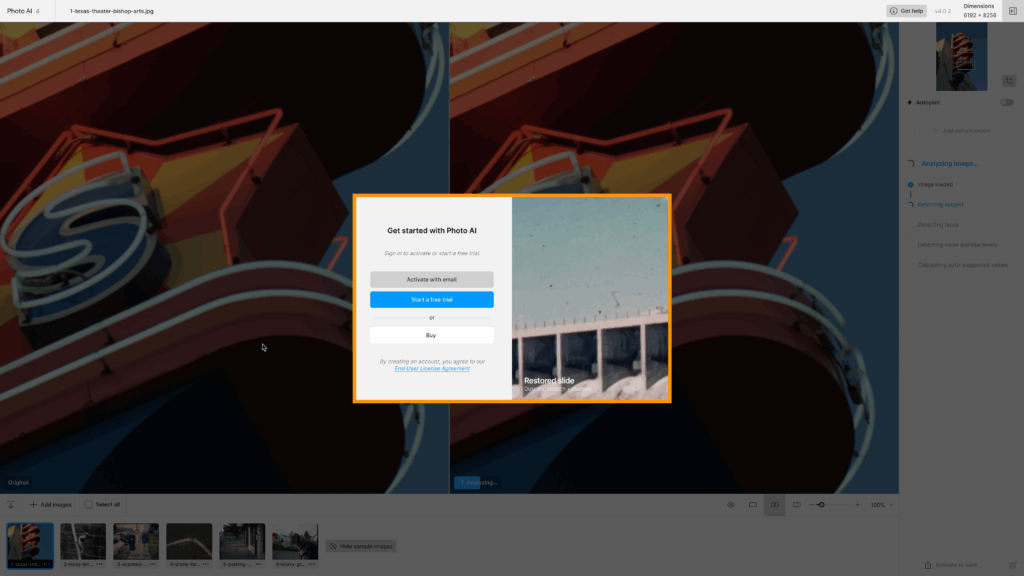
Topaz Photoを購入後、アプリをインストールします。

Topaz Photoにログインします。
左下の「+Add images」をクリックして、編集したい写真を選択するだけでアップロードできます。
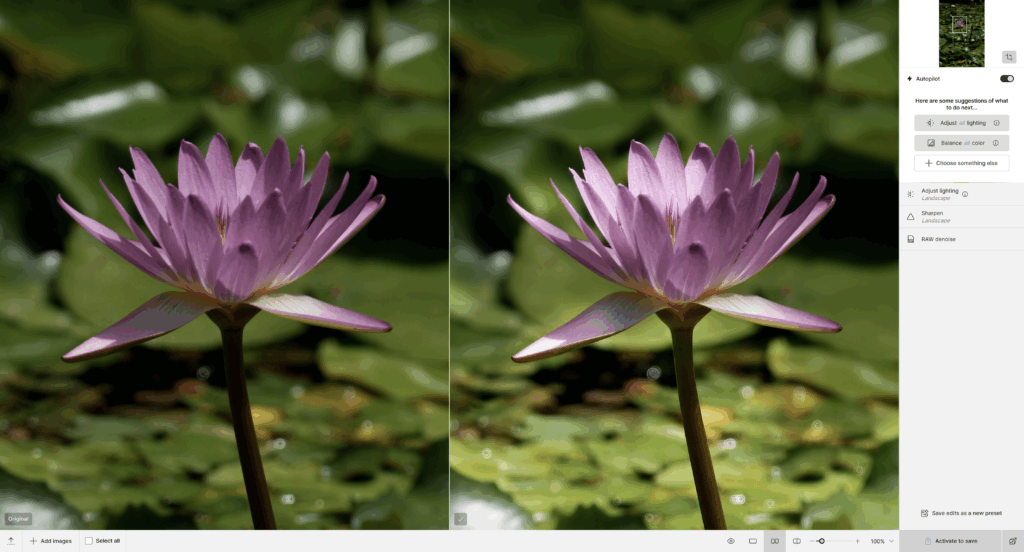
写真をアップロード後は右の写真編集機能を使って写真編集していく流れとなります。
「Autopilot」を使えばアップロード後自動補正されるのでとても便利です。
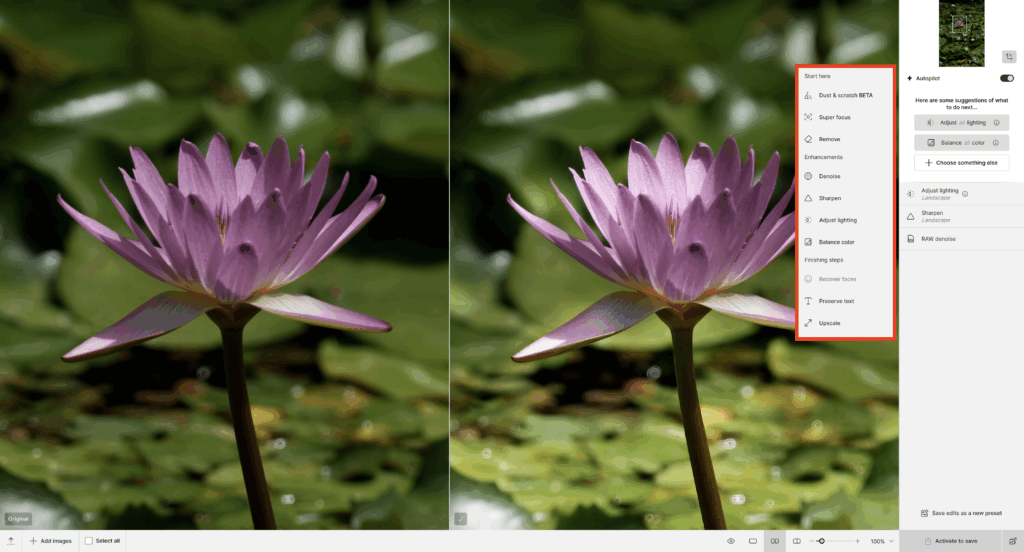
Topaz Photoの写真機能として以下があります。
- Dust & scratch(古い写真やスキャンした画像に付着したホコリや傷をAIの力で自動的に除去する機能)
- Super focus(ピンボケや手ブレで不鮮明になった写真を修復するためのAI機能)
- Remove(削除機能)
- Denoise(写真のノイズ・ざらつきをディテールを損なうことなく除去する機能)
- Sharpen(手ブレやピンボケ、レンズの不具合などによって不鮮明になった画像をAIが鮮明にする機能)
- Adjust Lighting(写真の露出を調整する機能)
- Balance Color(色温度や色相を調整する機能)
- Preserve text(画像内のテキストを保護しながら、ノイズ除去やシャープ化といった他の処理を行う機能)
- Upscale(写真の解像度をAIで高める機能)
Topaz Photoの口コミレビュー
Topaz Photoの口コミレビューについて、使った感想としてはLightroom、Lightroom CC、PhotoShopのアドオン機能としておすすめです。
他の写真編集ソフトにもノイズ除去・シャープ化・高解像度化の機能はありますが、なかなか満足のいかない結果の時が写真編集をやっていく中ではあります。
ただTopaz Photoはノイズ除去・シャープ化・高解像度化の専門・強みとしているだけあって精度がとても高く、瞬時にAIが分析し、写真を理想な形に編集してくれます。
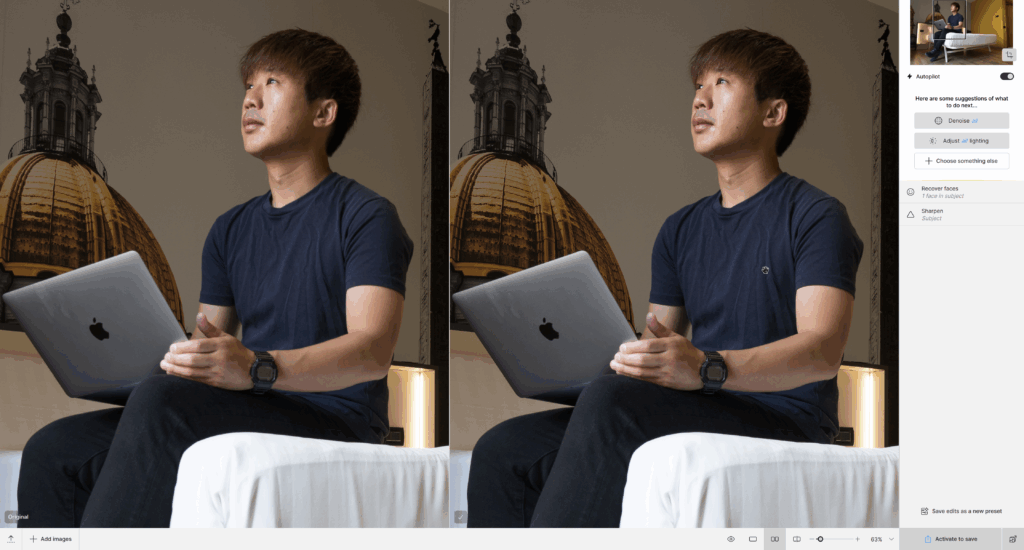
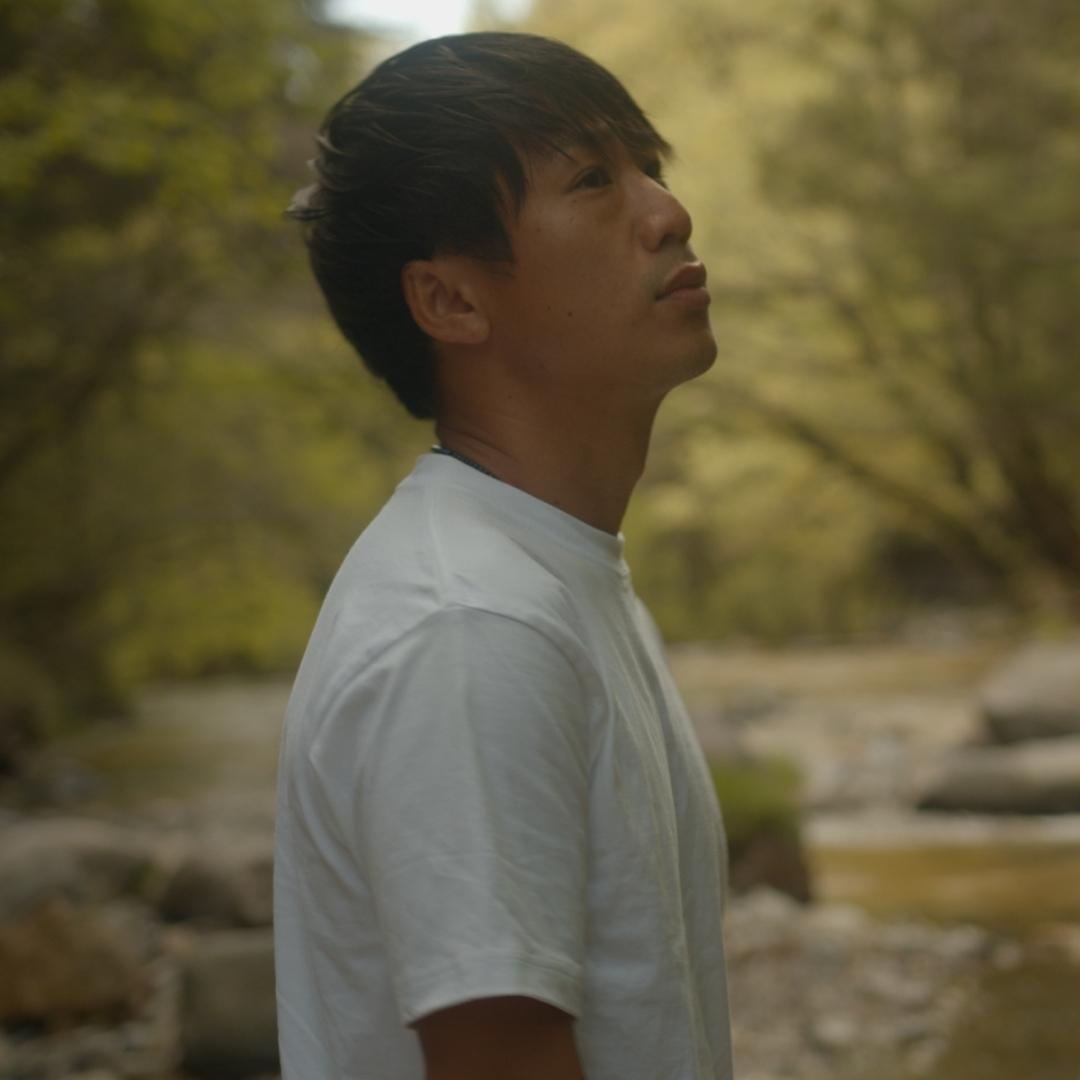
上記の人物写真もYouTubeのサムネイルやSNSに投稿するために、Topaz Photoで編集したのですが右の方がよりクリアになっているのがわかるのではないでしょうか。
風景写真・動物写真・ポートレート写真を撮影して編集している方で、Adobeの写真編集をした後のプラスの編集として「ノイズ除去」、「シャープ化」、「アップスケーリング(高解像度化)」を使いたい方にTopaz Photoはおすすめです。
Topaz Photoには無料トライアルがあるので、まずは気軽にどんな写真編集ソフトなのかを試してみましょう。
YouTube動画で実際のTopaz Photoの使い方や作例を見たい方はぜひ参考にしてみてください↓
コメント