

Typeless(タイプレス)を契約しようかどうかを悩んでいて、Typelessの契約をする前に実際の利用者の評判レビューを確認しておきたい…。
 久保直之
久保直之私は現在、動画制作の過程においてTypeless Proを有料課金して実際に使っています。本記事も実際にTypeless Proを使って音声入力して5,000文字をわずか1時間で執筆しました。
最初は無料プランのものを使っていたんですが、文字入力の制限が1週間で8,000文字までという点と、Proにすれば需要が高い時の優先アクセスがもらえる、そしてProにすると音声入力の精度が向上するのでFreeプランを試した後に有料課金しました。
本記事をすべて読めば、Typelessの特徴や価格、リアルな口コミ情報、忖度なしのデメリットがわかるので、あなたがTypelessを契約すべきかどうかがわかるようになります。
Typelessがおすすめな方
- ブログや文章を執筆する方
- YouTube動画の台本を執筆する方
- SNSコンテンツのテキスト案を作る方
- タイピングよりも早く、パソコンやスマホで文字入力をしたい方
- ChatGPTやGemini、Claude Codeでプロンプトを早く打ちたい方
\Free(無料)プラン/
Typelessとは
| Typeless運営会社 | Simply CA LLC |
| 創設者兼CEO | Huang Song |
| 会社のサービス内容 | 音声OS企業 |
| 日本語対応 | ◯ |
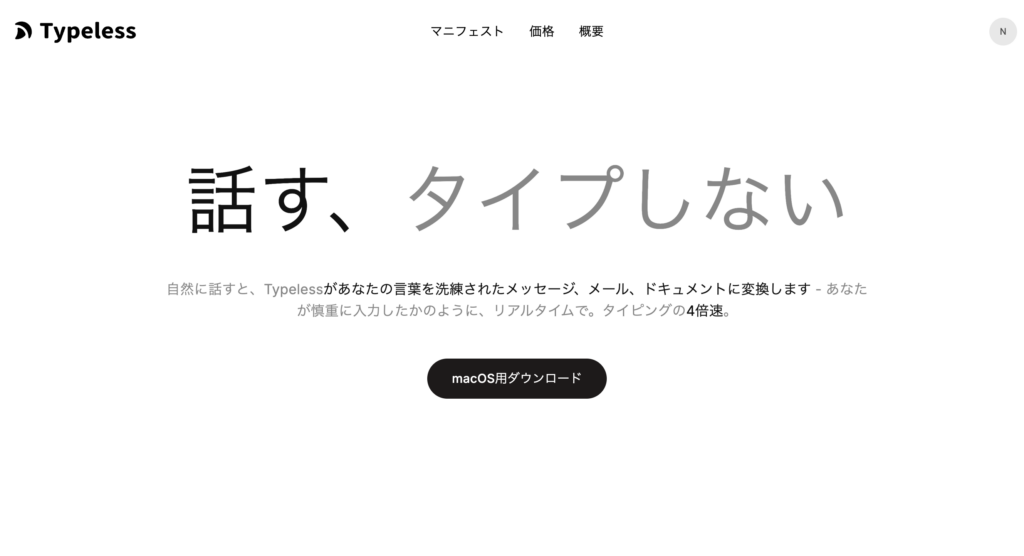
Typelessとはカリフォルニア州のSIMPLY LLCが開発・運営する音声入力AIツールです。
「150年も続いたキーボードによる入力は間違いだった」と提唱し、「Speak, don’t type(打たずに、話そう)」をコンセプトに掲げています。Typelessは2024年末に開発が進み、2025年に正式ローンチされた比較的新しいプロダクト。
Typelessは話した内容をそのまま文字化するのではなく「整った文章」に変換するのが最大の特徴のAI音声入力です。「えーと」などのフィラーワードの自動削除、言い直しの文脈理解(最終的な意図だけを残す)、使用アプリに応じた文体の自動調整が特徴で、Windows、Mac、iOS、Androidの全プラットフォームに対応しています。
久保直之世の中には数多くの音声AIツールがあります。例えばGoogleもありますし、他のスマホなどでも独自に音声入力ツールを導入しているものが存在します。
ただ、私が実際にTypelessを使って感じる他サービスとの最大の違いとしましては、Typelessの音声AI入力ツールは録音した音声をかなり高い精度でテキスト化してくれる点です。
利用する上で一切ストレスがないというのが、Typelessを利用する最大の魅力でありメリットでもあります。
\Free(無料)プラン/
Typelessの料金
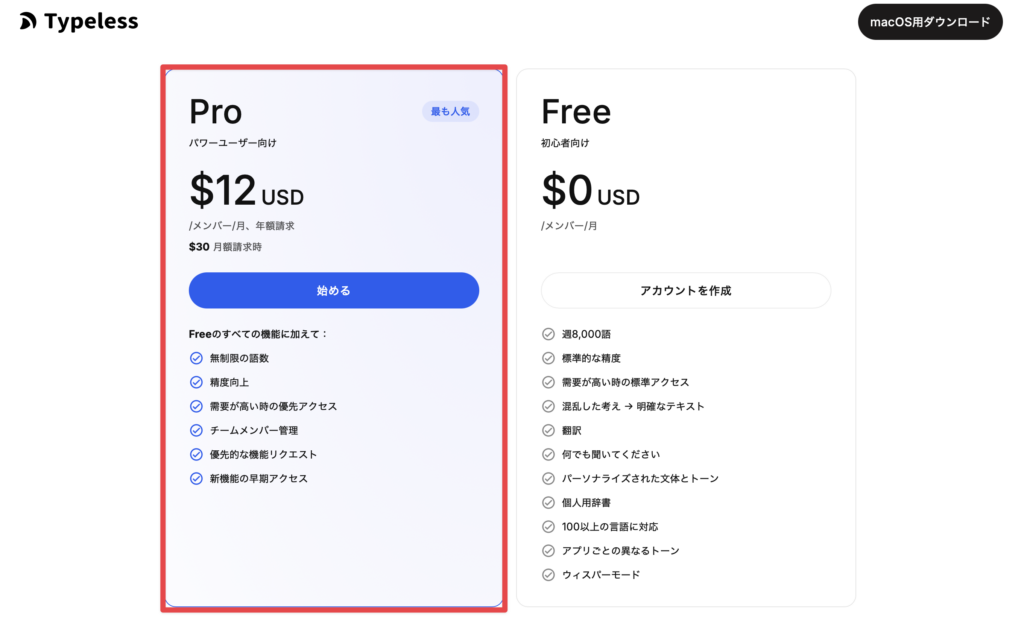
Typelessの料金は、Proプランで年間払いが$144($12/月)です。月額払いの場合は$30/月。
支払いはドルのほか日本円も可能です。現在は為替が激しく乱高下しているので、安心して支払いたいという方は日本円を選ぶのがいいかと思います。
Typelessのプロプランに契約すると、文字数の制限が無制限になり、さらに音声入力の精度が向上します。そして、Typelessへのアクセスが集中している時の優先アクセス権も受け取れます。
Freeプランでも週に8000文字まで利用できるので、まずはフリープランを使ってみるのがいいでしょう。その上でもっとTypelessを活用して、より精度の高い文章を書いたり、より仕事を効率化させたいときに、Proプランに移行するのがおすすめです。
\Free(無料)プラン/
Typeless・Aqua Voiceとの違い
前提としてTypelessは私の中で音声AI入力ツールとして一番おすすめです。
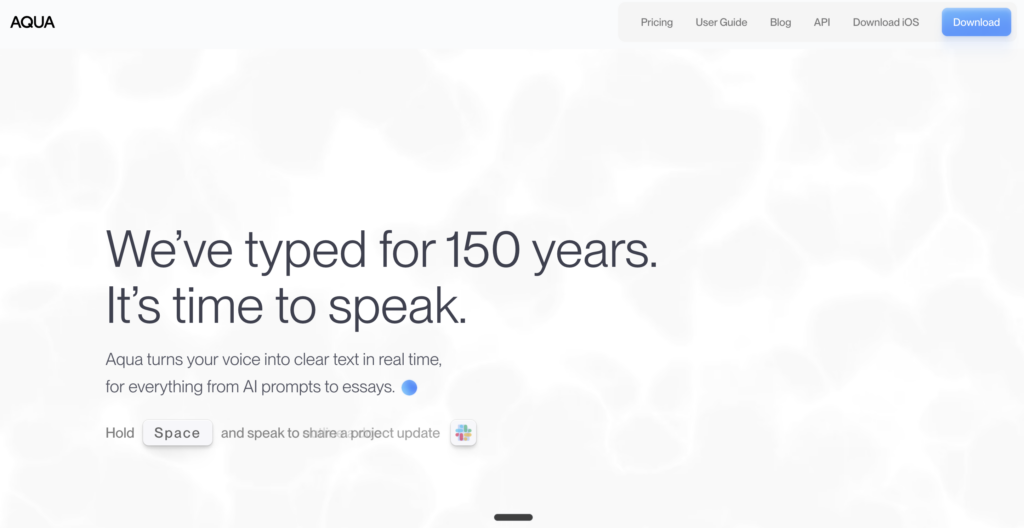
Typelessと近しい競合サービスとして、高い音声入力の精度を誇るのがAqua Voiceです。
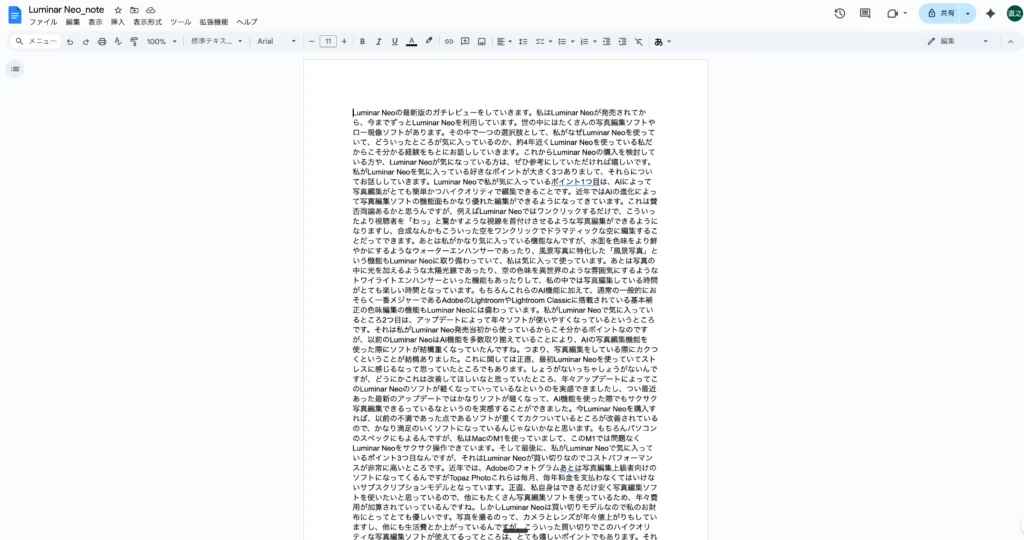
久保直之私はTypelessとAqua Voiceの両方を契約して使っていますがほぼ特徴が似たようなサービスでありながら、実際に二つ使ってみて分かることとしては使い手によって若干使用ニーズが異なります。
具体的には、まずAqua Voiceはフリートークのような録音に向いています。
- 話したトークの内容をすべて書き起こしてほしい時
- 日本語の文法が若干間違っていても、話した内容をそのまま出力してほしい時
これらがAqua Voiceの特徴となっています。もちろん「えー」などのフィラーと呼ばれる無駄な語句は削除してくれます。
そしてTypelessがおすすめなシーン(AquaVoiceと比較しておすすめなシーン)について解説します。
AquaVoiceがフリートークに向いているのに対して、Typelessは以下のような場面で非常におすすめです。
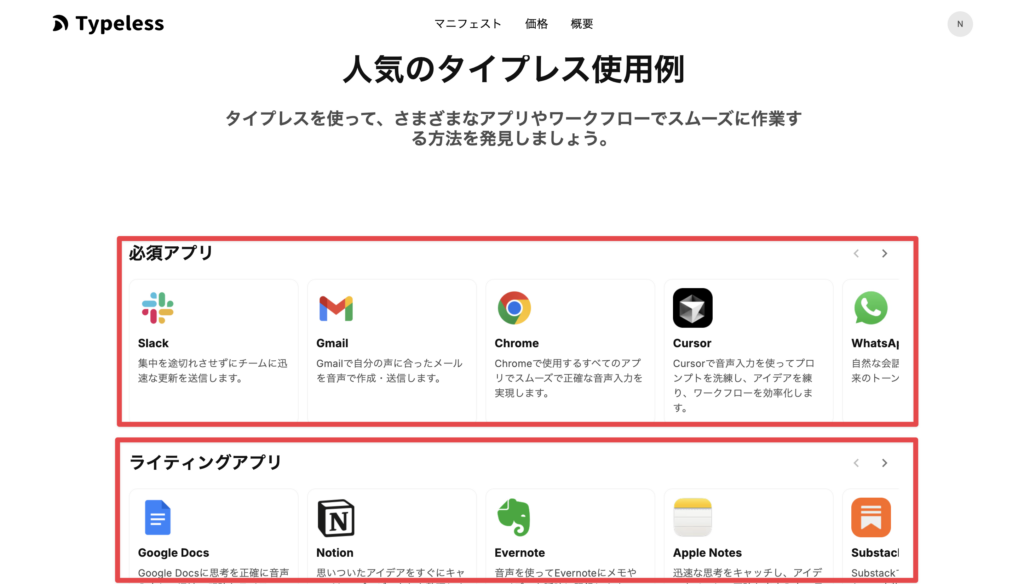
- SNSコンテンツ制作やブログを書くとき(今まさにこの記事を書いているようなケースです)
- Claude、ChatGPT、GeminiといったAIでプロンプトを入力するとき
- Wordなどで文章を作成するとき
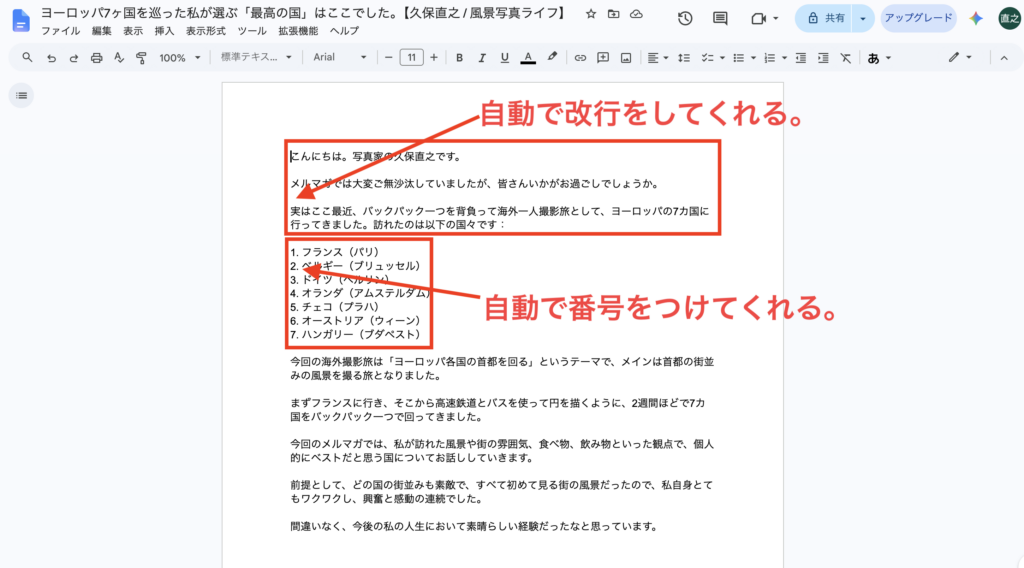
Typelessでは、AIによって誤字脱字を修正したり、構成を整えたりすることが得意です。
例えば、「文章を書く際に重要なポイントは3つあります。1つ目は〇〇、2つ目は〇〇、3つ目は〇〇」といった「1、2、3」という箇条書きの文面も、自動で構造化して出力してくれます。
そのため、自分のトーク内容をさらにブラッシュアップして書き起こしたいときには、Typelessが最適です。
Typelessは文章を修正して最適な文章にしてくれるので、出力のスピードでいうとAqua Voiceの方が若干速いです。
Typelessは思考を考えて出力しているので若干遅くなっている感じなんですが、もちろんその出力がAqua Voiceが爆速なだけで、Typelessも遅いというわけではありません。音声入力としてはかなり速いので問題はありません。
Typelessのメリット・デメリット
音声入力AIツールの中で最も精度が高い
Typelessを実際に使っていて感じる最大のメリットは数ある音声入力AIツールの中でも精度が圧倒的に高いことです。
世の中には数多くの音声入力機能やアプリがありますが、それらは入力時の精度が低く、使い物にならなかったりストレスを感じたりすることが多かったんですよね。その結果、これまではパソコンでタイピングすることがほとんどでした。
ですが、Typelessが登場したことによって、私の中でのタイピングという概念・行動自体がガラッと変わり、音声入力を活用するようになりました。
今までのタイピングを音声入力にシフトして、仕事をより効率化したり時短につなげたいと考えている方にとって、Typelessは非常におすすめです。
ブログやYouTube動画台本の執筆がわずか1時間でできる
Typelessを使うメリットとして、ブログやYouTube動画台本の執筆がわずか1時間以内でできてしまうのが挙げられます。
自分の考えをそのまま出力できるので、煩わしいタイピングの手間を削減可能です。
もちろん人によってはタイピングの方が相性がいいという方もいるかもしれませんが、一人でトークしてコンテンツを作ることに慣れれば、Typelessの圧倒的な効率の良さに驚くかと思います。
またブログや動画台本だけではなく、今主流のAIサービス(Gemini、Claude、ChatGPTなど)へのプロンプト入力も一瞬で終わらせることができるので、明らかに仕事の効率化が見込めます。
自動編集・自動フォーマットで動画制作が大幅時短
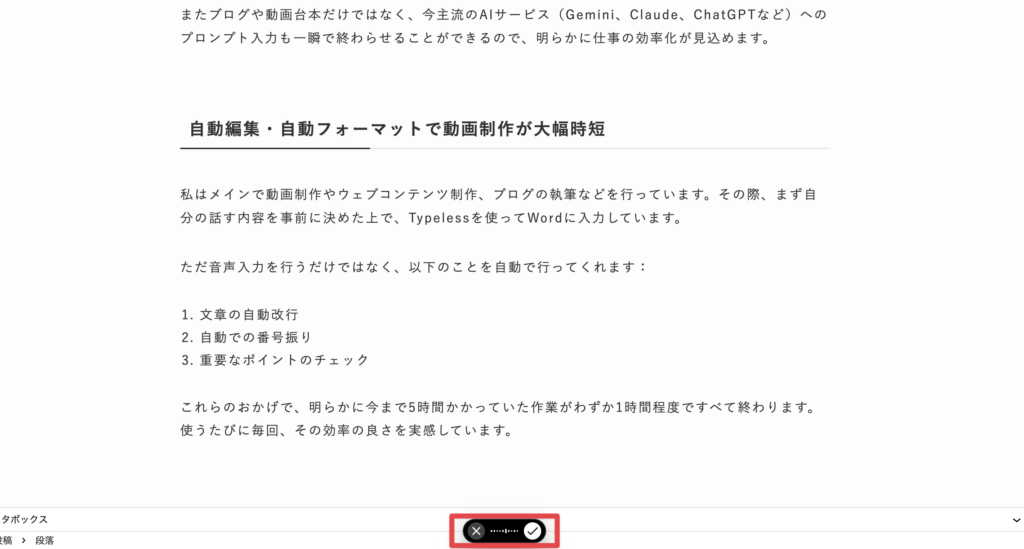
私はメインで動画制作やウェブコンテンツ制作、ブログの執筆などを行っています。その際まず自分の話す内容を事前に決めた上で、Typelessを使ってWordに入力しています。
ただ音声入力を行うだけではなく、以下のことを自動で行ってくれます。
- 文章の自動改行
- 自動での番号振り
- 重要なポイントのチェック
Typelessのおかげで、明らかに今まで5時間かかっていた作業がわずか1時間程度ですべて終わるようになったので、使うたびに毎回Typelessの効率の良さを実感しています。
Freeプランで週8,000文字まで利用できる
TypelessはFreeプランでも週8000文字まで利用可能となっています。Typelessの素晴らしい音声AI入力サービスが、無料でこれほどの文字数を利用できるということには驚きです。
もちろん有料プランには、フリープランと比較して以下のようなメリットがあります。
- 精度の向上
(a) 有料プランの方がより高い精度で変換される - 制限の解除
(a) 文字数の制限がないため、数多くのコンテンツを作成できる - 快適なアクセス
(a) アクセスが集中している時でも優先されるため、ストレスなく利用できる
有料契約のメリットはありますが、フリープランでも問題なく使えるので、まずは気軽にTypelessがどんなサービスなのか使ってみるのがおすすめです。
私自身も、最初はFreeプランを利用して「Typelessはすごいな…。」と実感したことから、現在は有料プランを契約して愛用しています。
×カフェで音声入力するのは流石に恥ずかしい
Typelessの唯一のデメリットとして挙げられるのが、カフェで音声入力をするのはさすがに恥ずかしいということです。
基本的に私は自宅や仕事の環境において周りに人がいない状況の中でTypelessを使って音声入力をしています。やはり自分の音声をカフェや他の静かな場所で聞かれるのは、個人的には抵抗があります。
利用する環境を選ばなくてはいけないというのは、他の音声入力AIツール含めTypelessの音声入力におけるデメリットだと感じます。
×英語だと空白が入る
私がTypelessを使っていて一番のデメリットと感じる点が、英語を話した後に日本語が続くと、その間に空白が1文字入ることです。
具体的には、例えば「Typeless とは音声 AI ツールです」と話すと、見てわかる通り「Typeless」と「AI」の前後に空白が入ってしまいます。
空白があることによって、ブログや文章作成などの場合、後からこの空白を削除する手間が発生するので、正直に言うとかなり面倒くさいです…。
今後のアップデートで、Typelessには空白を自動で削除する機能を切実につけてほしいです。多分そこまで難しいとは思わないので…。
Typelessの使い方
Typeless の使い方は正直誰でも安心して使えると言い切れるぐらい簡単です。まず結論から話すと、Typelessのアプリを入れた後の手順は以下の通りです。
- Macの場合は「Fnボタン」をクリックしてオンにします。
- その後に音声を入力します。
- 終わったらもう一度「Fnボタン」を押せば、勝手に音声入力してくれます。
とても簡単ではないでしょうか?
私はTypelessをAppleのMacとiPhoneで使っているので、MacとiPhoneの使い方を解説していきます。WindowsやAndroidでも基本的に使い方は一緒なので、その点はご安心ください。
Typeless Macでの使い方
まず、Typeless Macでの使い方について説明します。
- アカウントの作成とインストール
(a) 公式サイトからフリープラン、あるいは有料プランを購入します。
(b) まずは無料でアカウントを作成してください。メールアドレスとパスワードを入力するだけで、簡単に作成できます。
(c) その後、Typelessのアプリケーションをインストールします。 - 初期設定
(a) アプリからログインすると、簡単な使い方の説明が始まります。基本的にはこの説明を確認すれば、すぐに使えるようになります。 - 操作方法
(a) アプリのインストール完了後、MacのFnキーを1回押します。
(b) Typelessのサービスが立ち上がり、すぐに音声入力が開始されます。
(c) 音声入力が完了したら、再度Fnキーを押してください。
Typeless iPhoneでの使い方
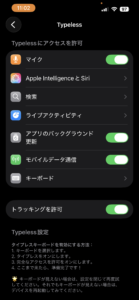
次にTypelessのiPhoneでの使い方を解説していきます。
- まずTypelessのアプリをインストールし、アカウントへログインします。
- ログインし終わったら、Typelessのアプリの設定画面を選択します。
- そこからキーボードでアクセスできるようにチェックマークを入れます。
Typelessの設定が終わったら、すでにタイピング画面で音声入力ができるようになります。
「話すにはタップ」をクリックして、そこで話してください。話し終わったら、またタップすれば音声入力が完了となります。
Typelessのよくある質問
- Typelessのセキュリティは大丈夫?
-
結論としてTypelessの仕組みを理解して使えば安全性の高いサービスです。
Typelessは「データ保持ゼロ(音声は処理後すぐ削除)」「ユーザーのデータをAI学習に使わない」「入力履歴は端末内のみに保存」という3つのプライバシーポリシーを公式に明示しています。
ただし注意点もあります。Typelessはクラウド処理型のため、音声データは一度米国のサーバーに送信されます。「保存されない」ことと「外部に送信されない」ことは別物です。
そのためマイナンバーやパスワード顧客の個人情報といった機密性の高い内容の音声入力は避けるのが無難です。
なお2026年2月には「プライバシーリスクがある」とSNSで話題になりましたが、要求される権限は競合の音声入力アプリと同等であり、騒動後に公式がTrust Center(セキュリティ情報の公開ページ)を開設するなど透明性の改善も進んでいます。
私は問題なく利用できていますし、ブログ執筆やYoutube動画台本作成、メール作成といった日常用途であれば、Typelessは安心して使えるツールと言えるでしょう。
コメント